保留合适的上下文
选择区域、窗口或当前屏幕。超出一屏的内容可用带重叠帧的滚动捕获;动态内容和固定标题栏可能需要暂停或修正,保存前检查拼接结果。
标注以后,还能继续修改
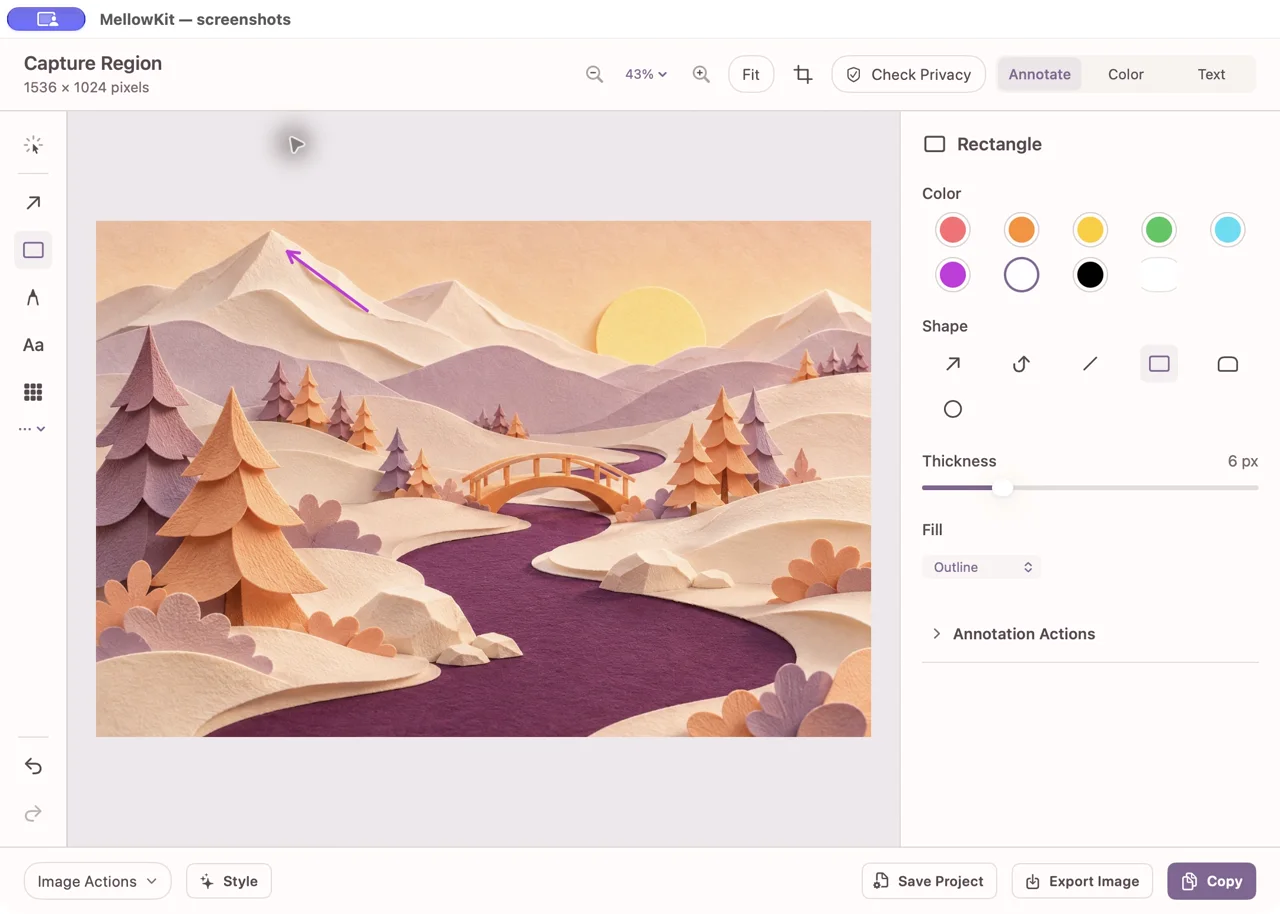
使用箭头、图形和文字说明问题;需要调整时重新选择标注并修改位置或样式。还可裁切、旋转和缩放,减少重新截图。
按交付场景整理外观
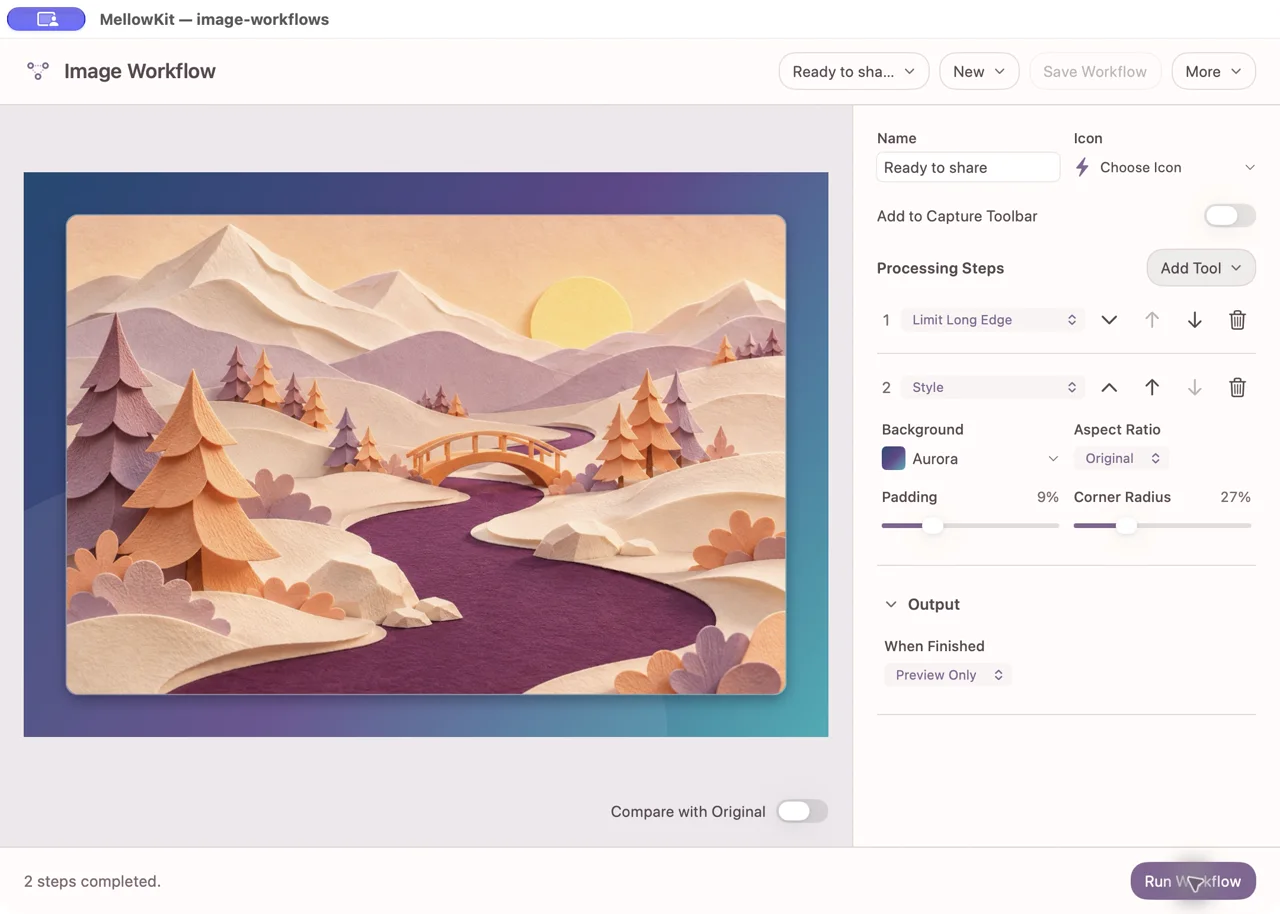
按需要增加背景、边距、圆角或阴影。可以复制到消息、导出图片,或保存可编辑工程以便继续修改。需要原件时保留独立源文件。
使用步骤
- 选择捕获模式和需要的内容。
- 添加箭头、文字或遮盖。
- 调整裁切及外观,查看结果。
- 复制、导出或保存可编辑工程。
能截长页面吗?
可以。滚动捕获拼接超出一屏的内容,需保留重叠部分,并检查动态内容及固定标题栏附近的接缝。
截图需要权限吗?
捕获屏幕内容需要 macOS 屏幕录制权限。授权给实际使用的应用副本,并按系统要求重新打开应用。